
Langsung ke konten utama

Belajar HTML Dasar Part 4: Cara Menjalankan File HTML

Setelah Web Browser selesai diinstal, dan Text Editor sudah tersedia, kali ini kita akan membahas tentang cara menjalankan file HTML dari web browser.

Untuk memudahkan dalam mengakses file, sebaiknya buat sebuah folder “BelajarHTML” di Drive D. Folder ini akan kita jadikan tempat seluruh halaman HTML yang akan dibuat.

Selanjutnya, buka aplikasi Notepad++ , atau aplikasi text editor lainnya, lalu ketik text berikut ini:

  1. Selamat Pagi Dunia, Hello World
Save teks diatas sebagai hello.html pada folder BelajarHTML. Setelah itu jalankan file hello.html kita dengan cara double klik file tersebut, atau klik kanan –> Open With –> Firefox (jika anda menggunakan web browser firefox)
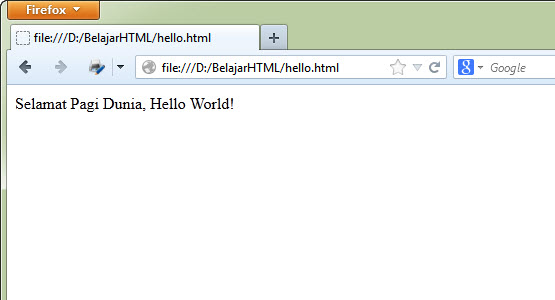


Selamat! file HTML kita sudah dapat berjalan, walaupun sebenarnya belum ada satupun kode HTML didalamnya.

Dari percobaan ini kita dapat melihat bahwa setiap halaman HTML harus diakhiri dengan ekstensi .html. Anda mungkin juga akan menemukan beberapa halaman juga memiliki ekstensi .htm, ekstensi ini digunakan untuk mendukung Windows versi lama yang masih menggunakan ekstensi 3 huruf di belakang sebuah file.

Apa yang kita lakukan disini adalah menjalankan file HTML dari komputer lokal. Perhatikan bagian alamat pada web browser, diawali dengan “file:///” lalu diikuti dengan alamat file HTML yang disimpan dalam komputer, misalnya: “D:/BelajarHTML/hello.html“. Artinya, kita tidak mesti online untuk membuat dan menjalankan file HTML.


Setelah mempelajari cara menjalankan file HTML dari komputer lokal, Pada tutorial selanjutnya, kita akan mulai mempelajari kode-kode HTML, yakni Pengertian tag, elemen, dan atribut dalam HTML.

Komentar

Postingan populer dari blog ini

Apa itu Cron Job ?

Cron Jobs memungkinkan Anda untuk mengotomatisasi perintah atau script tertentu di situs Anda. Anda dapat mengatur perintah atau script untuk menjalankan pada waktu tertentu setiap hari, minggu, dll Sebagai contoh, Anda bisa mengatur tugas cron untuk menghapus file-file sementara setiap minggu untuk membebaskan ruang disk. Deskripsi tersebut akan muncul ketika anda mengakses menu cron jobs dari cPanel yang anda miliki. Singkat cerita pengertian cron jobs adalah software yang bertugas untuk penjadwalan yang memungkinkan melakukan task tertentu secara terjadwal. Jadi anda tidak perlu melakukan hal yang sama secara berulang-ulang seperti mendownload file, melakukan backup, mengirim email, dsb. Cron job sendiri membutuhkan pengetahuan tentang commands linux agar pengaturan cron jobs dapat berjalan secara efektif. File konfigurasi untuk menangani command agar dapat berjalan secara berkala pada jangka waktu tertentu sudah ditentukan. File semacam ini disebut sebagai file crontab, dimana da...

SCRIPT Phising Messenger Facebook 18+ ( FB )

Selamat malam Pengunjung setia FREEMANPEDIA ^_^ Kali ini ane ingin share SCRIPT PHISING FB VERSI MESSENGER FB yah langsung ae sedot Tampilannya ? cek di bawah Ok baguskan :"v sedot langsung script phising terbaru hari ini Demo : DISINI BOS Download : Via PC DISNI BOS Via ANDROID DISINI BOS Thanks ^_^ sumber uhuinfo Tags : Sc phising fb facebook , script phising fb terbaru , facebook phising , phising facebook

10 Fitur Tersembunyi WhatsApp yang Wajib Diketahui

Assalamualaikum sahabat FREEMANPEDIA :) Pada artikel kali ini ane ingin membagikan cara / Fiture Tersembunyi Whatsapp yang wajib kalian ketahui Siapa sangka, aplikasi pesan instan WhatsApp ternyata memiliki sejumlah fitur yang tersembunyi. Kendati disebut tersembunyi, sebenarnya fitur ini bisa diakses siapa saja jika mengetahui caranya. Pengguna bisa memakainya untuk memudahkan berbagai hal, seperti menjaga privasi, mengurangi konsumsi data, hingga menyimpan percakapan ke dalam bentuk teks. Berikut ini sepuluh dari beberapa fitur tersembunyi di WhatsApp, yang dirangkum KompasTekno dari berbagai sumber. 1. Menyembunyikan “Last Seen” WhatsApp mengizinkan pengguna saling melihat waktu online terakhir masing-masing. Namun bila hal ini dirasa mengganggu privasi, Anda bisa menyembunyikan tanda “last seen” tersebut. Caranya, pilih menu Setting, kemudian pilih tab Account dan Privacy. Anda akan menemukan bilah bertuliskan “Last Seen”. Pilihlah tab tersebut, maka akan muncul pilihan lain secar...